
Issue Wiki Milestone Project
Github Issue 프로젝트를 진행하면서 발생하는 모든 이슈(버그 발생, 개발, 풀 리퀘스트 등)를 관리하는 기능입니다. 1. 이슈 생성하기 → 참고로 이슈 페이지에서 @이름을 통해 다른 사용자를 언급할 수 있고, #num을 통해 커밋과 이슈들을 참조해 소통을 원활하게 할 수 있습니…
Github Issue
프로젝트를 진행하면서 발생하는 모든 이슈(버그 발생, 개발, 풀 리퀘스트 등)를 관리하는 기능입니다.
-
이슈 생성하기
→ 참고로 이슈 페이지에서
@이름을 통해 다른 사용자를 언급할 수 있고,#num을 통해 커밋과 이슈들을 참조해 소통을 원활하게 할 수 있습니다. -
Label 설정하기
각 이슈에 tag / label을 부여하여 이슈의 검색 효율을 높입니다.
-
해당 이슈에 대해 Assignees(책임자)를 부여
Assignees와 Labels를 각 이슈들에 부여한 후 목록 페이지로 돌아오면 다음과 같이 깔끔하게 정리되어 있습니다. 이 label과 assignee를 통해 Filters 창에서 필터링하여 이슈를 검색할 수 있습니다.
- Issue 키워드
- close
- closes
- closed
- fix
- fixes
- fised
- resolve
- resolves
- resolved
$ git commit -m "css 문제 해결 close #20"
$ git commit -m "router 개발 close #20, #21, #23"
⇒ 커밋 제목이나 내용에 추가하면 됩니다. - Issue 키워드


Github MileStone
각 기능별로 서로 유사한 이슈들이 존재하며, 관련된 이슈들을 찾거나 해당 기능들이 얼마나 구현되었는지 파악하려면 일일이 추적해야 한다는 어려움을 해소합니다.
⇒ 마일스톤은 말 그대로 이정표 역할을 하며, 이슈들을 그룹화하고 진행 상황을 표현합니다.


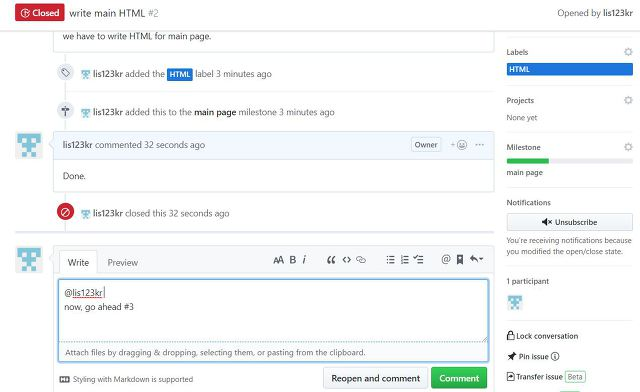
이전에 Label을 부여한 것과 같이 이슈 상세 페이지에서 마일스톤을 부여할 수 있습니다.
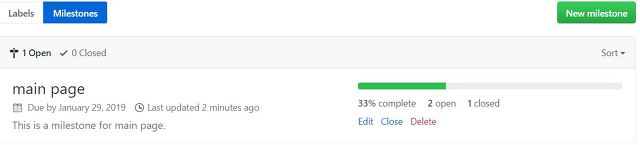
마일스톤으로 3개의 이슈를 모두 묶을 수 있고, 만약 아래와 같이 하나의 이슈가 완료(close)되면 마일스톤의 진행 상황이 업데이트됩니다.
이슈가 종료되면 아래 이미지와 같이 main page라는 마일스톤의 진행 상황이 업데이트되는 것을 볼 수 있습니다. 이 마일스톤 기능을 통해 연관된 이슈의 추적과 진행 상황을 한눈에 파악할 수 있습니다.
Github Project
프로젝트의 칸반 보드 기능을 이용하면 이슈들을 좀 더 조직화할 수 있고, 우선순위에 따라 정렬하거나 보다 한눈에 workflow를 볼 수 있습니다.

프로젝트의 이름과 템플릿을 설정합니다. 여기서는
"automated Kanban"
을 선택합니다. 기본 템플릿이 있고 이슈를 알아서 어느 정도 관리해주는 템플릿입니다.

프로젝트가 생성되면 아래와 같이 3개의 열로 구성된 기본 템플릿이 메인 창에 나타나며, 오른쪽 사이드바에는 이전에 생성했던 열려 있는(open) 이슈 카드 목록이 보입니다. 3개의 열은 " To do ", " In Progress ", " Done "으로 구성되어, 해야 할 Task와 진행 중인 Task, 완료된 Task를 묶을 수 있습니다. (Trello 보드와 똑같이 사용하면 됩니다.)

직접 issue 카드를 생성할 수 있으며, 설정의 "Convert to issue"를 통해 실제 issue로도 변환할 수 있습니다.

이전에는 Trello 보드를 이용해 이슈들을 관리했었는데, GitHub 내에서도 이 project 기능을 통해 별도의 트렐로와 같은 툴을 쓰지 않아도 프로젝트의 이슈들을 정리하고 관리할 수 있습니다.
Github Wiki
위키는 HTML보다 간단한 마크업 언어(markup language)를 이용하여 문서를 공동으로 작성하고 관리할 수 있도록 해주는 방식입니다. 별도의 위키 문법을 사용하여 문서를 편집하며, 출력할 때에는 HTML로 변환되어 보여지기 때문에 작성하는 사람과 보는 사람 모두에게 좋은 문서 환경을 제공합니다.
- 현재 어디서나 가능합니다.
- 한 문서를 여러 사람이 편집할 수 있습니다.
- 최근 편집된 문서를 알 수 있습니다.
- 문서 편집 기록을 남길 수 있습니다.
- 문서를 검색할 수 있습니다.
- footer, sidebar 등을 생성할 수 있습니다.
⇒ 마크다운 파일을 웹페이지로 확장한 개념으로 이해하면 됩니다.